
Kom i gang
Fra ny konto til jeres første resultat.
Alt hvad I skal bruge for at gå live med LabServices: en gennemgang af jeres første bestilling, opsætning af mobilappen og en tjekliste til at rulle ud til hele jeres team.
Log ind med en kode
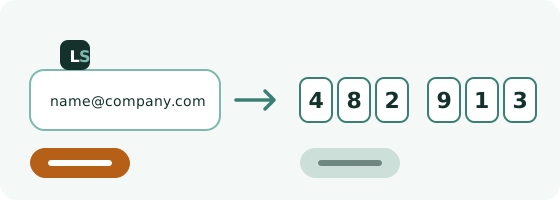
Der er ingen adgangskode. Gå til den webadresse, dit laboratorium har givet dig. De fleste kunder bruger app.labservices.io, men nogle har deres egen, for eksempel dit-lab.labservices.io. Brug altid den adresse, dit laboratorium har fortalt dig. Indtast din e-mail, og vælg hvordan du vil have din engangskode: på e-mail eller som sms, hvis din konto har et telefonnummer. Indtast den 6-cifrede kode, og du er inde. Koden gælder i 10 minutter. Har du ikke en konto endnu, opretter dit laboratorium dig, og du får en velkomstmail, når den er klar.
Føj appen til din hjemmeskærm
På iPhone eller Android kan du gemme LabServices på hjemmeskærmen, så den åbner i fuld skærm som enhver anden app, se guiderne nedenfor. Appen tilbyder det også selv på ordrelisten og på siden Mig under Installér appen. På iPhone skal du logge ind én gang til første gang, du åbner den fra hjemmeskærmen.
Start en bestilling og tilføj prøver
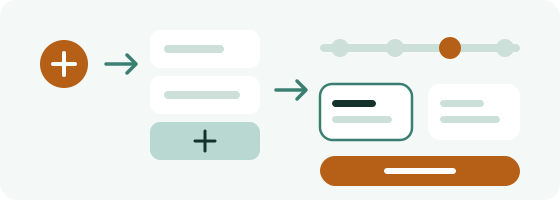
Tryk på plus-knappen. En bestilling starter med adressen, hvor prøverne er taget, og eventuelt et sagsnummer og en forsikringspartner. Tilføj derefter prøverne én ad gangen: prøveområde, den analyse I ønsker, og eventuelt bygningens alder, placering og noter. Vælg en svartid for hele bestillingen, vælg hvordan prøverne kommer til laboratoriet, og tryk Bestil nu. Laboratoriet modtager bestillingen med det samme, ingen papirformular.
Vælg hvordan prøverne kommer til laboratoriet
Aflevér dem på et af laboratoriets afleveringspunkter og vælg en dag, eller send dem selv og angiv forventet ankomstdato. Bestillingen er en kladde, som du kan redigere, indtil du afgiver den.
Følg jeres bestilling
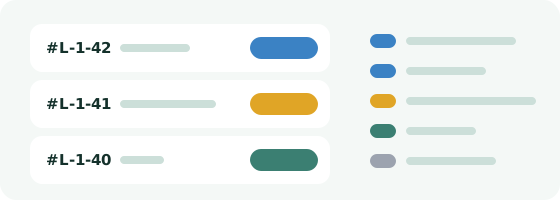
Hver bestilling på listen viser en status: afventer drop-off, i transit, modtaget af laboratoriet, afsluttet eller annulleret. Søg på ordrenummer, sagsnummer eller partnernavn for hurtigt at finde en bestilling.
Læs resultater og download rapporten
Åbn bestillingen for at se resultater prøve for prøve direkte i appen. Resultaterne vises, når laboratoriet har godkendt og sendt rapporten. Under fanen Rapport finder I rapporten som PDF, som I kan downloade og dele.
iPhone
Tilføj LabServices til din hjemmeskærm på iPhone
Brug Safari for det bedste resultat
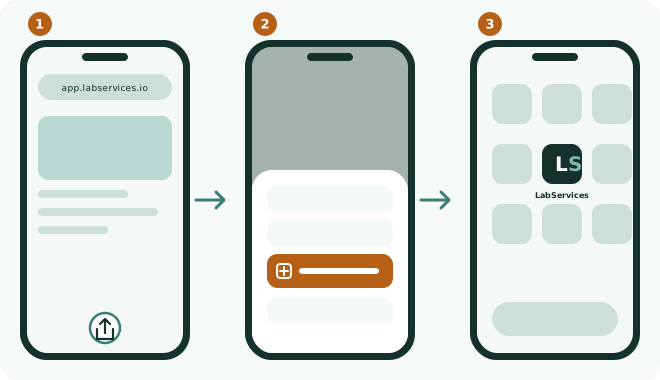
- 1Åbn Safari og gå til din appadresse, den dit laboratorium har givet dig (app.labservices.io eller dit-lab.labservices.io)
- 2Tryk på Del-knappen nederst på skærmen
- 3Vælg 'Føj til hjemmeskærm'. LabServices er nu ét tryk væk, når du skal bruge den på stedet
Android
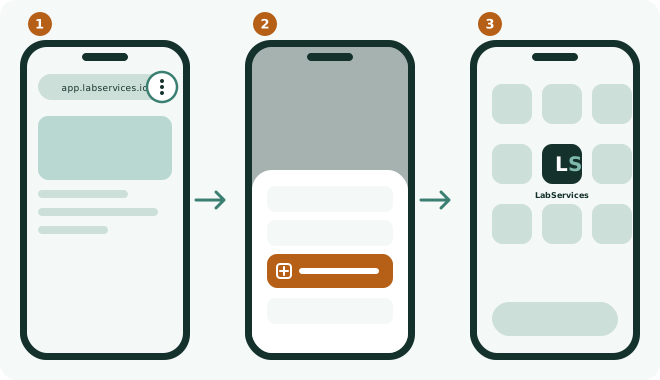
Tilføj LabServices til din hjemmeskærm på Android
Brug Chrome for det bedste resultat
- 1Åbn Chrome og gå til din appadresse, den dit laboratorium har givet dig (app.labservices.io eller dit-lab.labservices.io)
- 2Tryk på menuen med de tre prikker øverst til højre
- 3Vælg 'Føj til hjemmeskærm'. LabServices er nu ét tryk væk, når du skal bruge den på stedet
Udrulning til hele jeres team
Dag 1: Kontoopsætning
- Sørg for, at jeres laboratorium har oprettet jeres firmakonto (kontakt laboratoriet, hvis ikke)
- Kontoejeren logger ind med sin e-mail og en engangskode
- Tjek at kontaktoplysninger og telefonnummer på hver bruger er rigtige, da telefonnummeret bruges til sms-koder
Dag 1-2: Brugeropsætning
- Del den appadresse, jeres laboratorium bruger (app.labservices.io eller dit-lab.labservices.io), med alle brugere
- Kontoejeren inviterer kolleger. De modtager en velkomstmail.
- Hver kollega logger ind med sin egen e-mail og kode
- Bekræft at hver bruger har tilføjet appen til sin hjemmeskærm (iPhone / Android)
Dag 2-3: Første levende bestilling
- Afgiv en bestilling til en aktuel eller nylig opgave
- Afgiv den sammen med en kollega, og gennemgå flowet sammen
- Bekræft at laboratoriet kan se bestillingen (bed jeres labkontakt om at verificere)
- Følg den til resultatet, og bekræft at det vises under bestillingens faner Resultater og Rapport
Dag 3-5: Udrulning til teamet
- Briefing af hele teamet, 30 minutter er nok
- Peg alle på denne Kom i gang-side
- Sæt forventningen: alle nye bestillinger går gennem LabServices fra denne dato
- Book et check-in efter 2 uger for at bekræfte, at alle bestiller og følger deres prøver via appen
Det der virker bedst
- Start med én aktuel opgave, ikke dem alle. Brug appen til nye bestillinger, efterhånden som de kommer.
- Få jeres labkontakt til at bekræfte, at de er komfortable med bestillingsformatet før go-live.
- Skriv sagsnummeret, når I starter en bestilling. Det gør den nem at finde igen.
- Den største driver for anvendelse: første gang en kollega ikke skal ringe til laboratoriet for en statusopdatering.
Ofte stillede spørgsmål
Skal jeg have en eksisterende konto for at komme i gang?
Ja. Dit laboratorium opretter din konto, og du får en velkomstmail. Har du ikke fået en, så spørg din labkontakt.
Hvilken webadresse skal jeg bruge?
Brug den adresse, dit laboratorium har fortalt dig. De fleste kunder bruger app.labservices.io, og nogle har deres egen, for eksempel dit-lab.labservices.io. Hver adresse er en selvstændig app for det laboratorium, så kan du ikke logge ind, så tjek med dit laboratorium, at du bruger den rigtige.
Skal jeg bruge en adgangskode?
Nej. Du logger ind med din e-mail og en 6-cifret kode, der sendes på e-mail eller sms. Koden virker én gang og gælder i 10 minutter.
Hvad er forskellen på en bestilling og et sagsnummer?
En bestilling er det, I sender til laboratoriet: en adresse, en eller flere prøver, en svartid og en afleveringsmetode. Sagsnummeret er jeres egen valgfrie reference på bestillingen, så I kan finde den igen.
Hvor hurtigt ser laboratoriet min bestilling?
Med det samme. Laboratoriet modtager den i det øjeblik, du trykker Bestil nu i appen, ingen e-mail eller opkald nødvendigt.
Kan jeg ændre en bestilling, efter jeg har afgivet den?
Du kan tilføje, redigere og fjerne prøver, så længe bestillingen er en kladde. Når den er afgivet, så kontakt dit laboratorium, hvis noget skal ændres.
Hvornår ser jeg mine resultater?
Resultaterne vises i appen, når laboratoriet har godkendt og sendt rapporten for leverancen. Åbn bestillingen for at se dem prøve for prøve, og download rapporten som PDF under fanen Rapport.
Får jeg push-notifikationer?
Ikke lige nu. Statussen på hver bestilling i listen viser, hvor jeres prøver er, og resultaterne vises, så snart laboratoriet sender rapporten.
Virker appen uden signal?
Når I har besøgt den online, åbner appen uden forbindelse. At afgive bestillinger og se nye resultater kræver signal.
Hvor lang tid tager en fuld udrulning til teamet?
Omkring en uge efter tjeklisten ovenfor: kontoopsætning dag ét, brugeropsætning dag to, en første levende bestilling dag tre, og fuld udrulning til teamet dag fem.
Kan Milva hjælpe os med at køre onboardingen?
Tjeklisten ovenfor er lavet til at klare sig selv, de fleste teams har ikke brug for et guidet opkald. Støder I på spørgsmål undervejs, er jeres laboratoriepartner det bedste sted at starte, de kender jeres opsætning bedst.
Spørgsmål?
Jeres laboratorie er det bedste sted at starte med spørgsmål om en indsendelse, en prøve eller et resultat.